Domain window-cleaner.de kaufen?
Wir ziehen mit dem Projekt
window-cleaner.de um.
Sind Sie am Kauf der Domain
window-cleaner.de interessiert?
domain@kv-gmbh.de · 0541-91531010
Domain window-cleaner.de kaufen?
Wie kann man die Farbeinstellungen in Windows bearbeiten?
Um die Farbeinstellungen in Windows zu bearbeiten, klicken Sie mit der rechten Maustaste auf den Desktop und wählen Sie "Anpassen". Klicken Sie dann auf "Farben" und Sie können die Hintergrundfarbe, Fensterfarben und Akzentfarben anpassen. Sie können auch den Dunkelmodus aktivieren oder benutzerdefinierte Farben auswählen. **
Wie kann man die Mausempfindlichkeit durch Farbeinstellungen anpassen?
Die Mausempfindlichkeit kann durch Farbeinstellungen nicht direkt angepasst werden. Die Farbeinstellungen betreffen in der Regel die Darstellung auf dem Bildschirm und haben keinen Einfluss auf die Empfindlichkeit der Maus. Um die Mausempfindlichkeit anzupassen, muss man in den Einstellungen des Betriebssystems oder der Maussoftware nach entsprechenden Optionen suchen. Dort kann man die Empfindlichkeit in der Regel über einen Schieberegler oder eine numerische Eingabe anpassen. **


Ähnliche Suchbegriffe für Farbeinstellungen
Top-Angebote
Produkte zum Begriff Farbeinstellungen:
-
Nedis Window cleaner VCWI230WTFensterreiniger mit kabellosem Handgerät-Design, 28 cm Reinigungskopf, 1.2 kPa Saugdruck und wiederaufladbarem Lithium-Ionen-Akku für bis zu 45 Minuten streifenfreie Nassreinigung. Nedis Fensterreiniger VCWI230WT saugt Feuchtigkeit und Schmutz auf und hinterlässt saubere, trockene Oberflächen auf Fenstern, Spiegeln, Fliesen und Duschkabinen und kann in jedem 360°-Winkel für vertikale, horizontale und Überkopf-Reinigung verwendet werden. 28 cm Saugdüse für große Abdeckung pro Zug 1.2 kPa Saugdruck für schnelle Wasserentfernung 0.06 L abnehmbarer Schmutzwassertank zum einfachen Entleeren und Reinigen Inklusive 350 ml Sprühflasche mit Mikrofaserwischer Wiederaufladbarer Lithium-Ionen-Akku: bis zu 45 Minuten, 3 Stunden Laden über USB-C IPX4 spritzwassergeschützt Leicht, tragbar und kabellos für effiziente Reinigung im ganzen Haus ohne Kabelsalat.45,74 €*Versand: 2,99 €Sichere Weiterleitung zum Anbieter
-
Einhell Window Cleaner Accessory Düsenset BRILLIANTOTwo-piece nozzle set for the cordless window cleaner BRILLIANTOOne-piece silicone peel-off lip for streak-free windowsIncl. 165 mm slim suction nozzle for small and narrow glass panesIncl. 350 mm wide suction nozzle for large glass surfacesSimple, quick change of nozzlesDouble power for the Einhell battery-powered window cleaner BRILLIANTO: The two-piece Original Einhell nozzle set is the perfect addition to the window cleaner and includes a narrow and a wide nozzle. With the 165 mm suction nozzle, the cleaning of narrow glass elements such as lattice windows or car windows is no problem. Large window fronts, such as conservatories or shop windows, can be cleaned quickly and easily with the 350 mm wide nozzle. In no time at all, the cordless window cleaner is adapted to the respective window size, with the nozzle snapping into place quickly and easily in the device with a "click". It can also be removed at the push of a button.21,04 €*Versand: 2,99 €Sichere Weiterleitung zum Anbieter
-
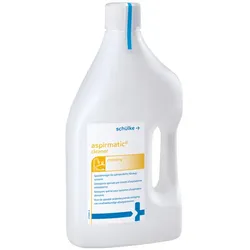
aspirmatic Cleaner (Reinigung) 2 Ltr.Für die unterstützende wöchentliche Spezialreinigung des zahnärztlichen Absaugsystems, des Mundspülbeckens und der Abflussleitungen (in Ergänzung zum Desinfektionsmittel aspirmatic®). - löst hartnäckige Verschmutzungen und Ablagerungen in den Absaugschläuchen - störungsfreies Arbeiten, da keine Schaumbildung im Amalgamabscheider nach dem Einsatz - für den Einsatz in KaVo- und Sirona- Einheiten u.a. geeignet - 5%ige Einsatzkonzentration, bei starker Verschmutzung bis zu 10%39,39 €*Versand: 5,90 €Sichere Weiterleitung zum Anbieter


-
Wie kann ich die Farbeinstellungen meiner Grafikkarte ändern?
Um die Farbeinstellungen deiner Grafikkarte zu ändern, kannst du normalerweise die Einstellungen über die Grafikkartensoftware öffnen. Suche nach einem Programm wie "NVIDIA Control Panel" oder "AMD Radeon Settings" und öffne es. Dort findest du Optionen zur Anpassung der Farbsättigung, des Kontrasts und anderer Farbeinstellungen. **
-
Wie kann ich die Farbeinstellungen des Samsung C24FG73 Monitors anpassen?
Um die Farbeinstellungen des Samsung C24FG73 Monitors anzupassen, können Sie das OSD (On-Screen Display) verwenden. Drücken Sie die Menütaste auf dem Monitor, um das OSD-Menü aufzurufen. Navigieren Sie dann zu den Farbeinstellungen und passen Sie die Helligkeit, den Kontrast, die Farbtemperatur und andere Optionen nach Ihren Vorlieben an. **
-
Gibt es eine Möglichkeit, die Farbeinstellungen von Windows 10 zurückzusetzen?
Ja, es gibt eine Möglichkeit, die Farbeinstellungen von Windows 10 zurückzusetzen. Gehen Sie dazu zu den "Einstellungen" und wählen Sie "Personalisierung" aus. Klicken Sie dann auf "Farben" und scrollen Sie nach unten, um die Option "Standard" auszuwählen. Dadurch werden die Farbeinstellungen auf die Standardeinstellungen von Windows 10 zurückgesetzt. **
-
Wie kann man die Farbeinstellungen der Roccat Isku Tastatur anpassen?
Um die Farbeinstellungen der Roccat Isku Tastatur anzupassen, kannst du die Roccat Swarm Software verwenden. Diese ermöglicht es dir, die Beleuchtung der Tastatur individuell anzupassen, indem du Farben auswählst oder eigene Farbprofile erstellst. Du kannst auch verschiedene Beleuchtungseffekte einstellen, wie zum Beispiel pulsierende oder sich verändernde Farben. **

Wie kann ich die Farbeinstellungen auf meinem Nvidia-Desktop ändern?
Um die Farbeinstellungen auf Ihrem Nvidia-Desktop zu ändern, können Sie die Nvidia Systemsteuerung öffnen. Klicken Sie mit der rechten Maustaste auf den Desktop und wählen Sie "Nvidia Systemsteuerung" aus dem Kontextmenü. In der Systemsteuerung können Sie dann die Farbeinstellungen anpassen, indem Sie auf "Anzeige" und dann auf "Farbeinstellungen" klicken. **
Wie kann ich die Farbeinstellungen der Razer Ornata Chroma Tastatur ändern?
Um die Farbeinstellungen der Razer Ornata Chroma Tastatur zu ändern, musst du die Razer Synapse Software herunterladen und installieren. Öffne dann die Software und wähle die Ornata Chroma Tastatur aus. Dort kannst du verschiedene Farbeffekte auswählen, die Helligkeit anpassen und individuelle Farben für jede Taste festlegen. Sobald du mit den Einstellungen zufrieden bist, werden sie automatisch auf deine Tastatur übertragen. **
Top-Angebote
Produkte zum Begriff Farbeinstellungen:
-
INF Magnetischer Fensterputzer - Elegante Reinigung für 15-26mm GlasDer magnetische Fensterputzer bietet eine sichere und effiziente Möglichkeit, Fenster mit seinem sicheren Saugnapf, der automatischen Wasserspender und den austauschbaren Baumwollpads zu reinigen. Hergestellt aus hochwertigen Materialien, gewährleistet er eine stabile Leistung und gründliche Reinigung für 15-26 mm dickes Glas. Verbesserte Sicherheitsfunktion: Der starke Saugnapf sorgt dafür, dass der Fensterputzer fest am Glas haftet und verhindert versehentliches Herunterfallen aus großer Höhe. Dies bietet ein sicheres und stabiles Reinigungserlebnis und gibt Ihnen Sicherheit, während Sie schwer erreichbare Fenster reinigen. Genießen Sie einen sichereren und effizienteren Fensterreinigungsprozess mit dieser zusätzlichen Schutzschicht. Automatische Wasserspender: Das integrierte Wasserspendersystem befeuchtet das Glas automatisch während der Reinigung. Diese Funktion gewährleistet eine gleichmäßige Verteilung von Wasser oder Reinigungslösung, wodurch der Reinigungsprozess effektiver und effizienter wird. Die Möglichkeit, mehr Reinigungsmittel zu speichern, ermöglicht es Ihnen, eine größere Fläche ohne häufiges Nachfüllen abzudecken, wodurch Sie Zeit und Mühe sparen. Austauschbares Zubehör enthalten: Der Fensterputzer wird mit austauschbaren Baumwollpads und Silikonstreifen geliefert, die eine langfristige Nutzung und optimale Reinigungsleistung gewährleisten. Die mitgelieferten drei großen Baumwollpads und vier kleinen Baumwollpads verbessern den Reinigungseffekt, reduzieren die Reibung und beseitigen blinde Flecken bei der Reinigung. Tauschen Sie verschlissene Teile einfach aus, um die Effektivität des Geräts zu erhalten und seine Lebensdauer zu verlängern. Spezifikationen: Farbe: Weiß Größe: Länge: 16,6 cm, Breite: 11 cm, Höhe: 14,8 cm Material: ABS+PC+Neodym-Magnet+Polyestertuch+Silikonabzieher Geeignete Glasstärke: 15-26mm Das Paket beinhaltet: Fensterputzer x 1 Große Baumwollpads x 2 Kleine Baumwollpads x 4 Schnallen x 8 Gummistreifen x 2 Saugnapf-Handbuch x 155,59 €*Versand: 0,00 €Sichere Weiterleitung zum Anbieter
-
Nedis Window cleaner VCWI230WTFensterreiniger mit kabellosem Handgerät-Design, 28 cm Reinigungskopf, 1.2 kPa Saugdruck und wiederaufladbarem Lithium-Ionen-Akku für bis zu 45 Minuten streifenfreie Nassreinigung. Nedis Fensterreiniger VCWI230WT saugt Feuchtigkeit und Schmutz auf und hinterlässt saubere, trockene Oberflächen auf Fenstern, Spiegeln, Fliesen und Duschkabinen und kann in jedem 360°-Winkel für vertikale, horizontale und Überkopf-Reinigung verwendet werden. 28 cm Saugdüse für große Abdeckung pro Zug 1.2 kPa Saugdruck für schnelle Wasserentfernung 0.06 L abnehmbarer Schmutzwassertank zum einfachen Entleeren und Reinigen Inklusive 350 ml Sprühflasche mit Mikrofaserwischer Wiederaufladbarer Lithium-Ionen-Akku: bis zu 45 Minuten, 3 Stunden Laden über USB-C IPX4 spritzwassergeschützt Leicht, tragbar und kabellos für effiziente Reinigung im ganzen Haus ohne Kabelsalat.45,74 €*Versand: 2,99 €Sichere Weiterleitung zum Anbieter
-
Wie kann man die Farbeinstellungen in Windows bearbeiten?
Um die Farbeinstellungen in Windows zu bearbeiten, klicken Sie mit der rechten Maustaste auf den Desktop und wählen Sie "Anpassen". Klicken Sie dann auf "Farben" und Sie können die Hintergrundfarbe, Fensterfarben und Akzentfarben anpassen. Sie können auch den Dunkelmodus aktivieren oder benutzerdefinierte Farben auswählen. **
-
Wie kann man die Mausempfindlichkeit durch Farbeinstellungen anpassen?
Die Mausempfindlichkeit kann durch Farbeinstellungen nicht direkt angepasst werden. Die Farbeinstellungen betreffen in der Regel die Darstellung auf dem Bildschirm und haben keinen Einfluss auf die Empfindlichkeit der Maus. Um die Mausempfindlichkeit anzupassen, muss man in den Einstellungen des Betriebssystems oder der Maussoftware nach entsprechenden Optionen suchen. Dort kann man die Empfindlichkeit in der Regel über einen Schieberegler oder eine numerische Eingabe anpassen. **
-
Wie kann ich die Farbeinstellungen meiner Grafikkarte ändern?
Um die Farbeinstellungen deiner Grafikkarte zu ändern, kannst du normalerweise die Einstellungen über die Grafikkartensoftware öffnen. Suche nach einem Programm wie "NVIDIA Control Panel" oder "AMD Radeon Settings" und öffne es. Dort findest du Optionen zur Anpassung der Farbsättigung, des Kontrasts und anderer Farbeinstellungen. **
-
Wie kann ich die Farbeinstellungen des Samsung C24FG73 Monitors anpassen?
Um die Farbeinstellungen des Samsung C24FG73 Monitors anzupassen, können Sie das OSD (On-Screen Display) verwenden. Drücken Sie die Menütaste auf dem Monitor, um das OSD-Menü aufzurufen. Navigieren Sie dann zu den Farbeinstellungen und passen Sie die Helligkeit, den Kontrast, die Farbtemperatur und andere Optionen nach Ihren Vorlieben an. **
Ähnliche Suchbegriffe für Farbeinstellungen
-
Einhell Window Cleaner Accessory Düsenset BRILLIANTOTwo-piece nozzle set for the cordless window cleaner BRILLIANTOOne-piece silicone peel-off lip for streak-free windowsIncl. 165 mm slim suction nozzle for small and narrow glass panesIncl. 350 mm wide suction nozzle for large glass surfacesSimple, quick change of nozzlesDouble power for the Einhell battery-powered window cleaner BRILLIANTO: The two-piece Original Einhell nozzle set is the perfect addition to the window cleaner and includes a narrow and a wide nozzle. With the 165 mm suction nozzle, the cleaning of narrow glass elements such as lattice windows or car windows is no problem. Large window fronts, such as conservatories or shop windows, can be cleaned quickly and easily with the 350 mm wide nozzle. In no time at all, the cordless window cleaner is adapted to the respective window size, with the nozzle snapping into place quickly and easily in the device with a "click". It can also be removed at the push of a button.21,04 €*Versand: 2,99 €Sichere Weiterleitung zum Anbieter
-
aspirmatic Cleaner (Reinigung) 2 Ltr.Für die unterstützende wöchentliche Spezialreinigung des zahnärztlichen Absaugsystems, des Mundspülbeckens und der Abflussleitungen (in Ergänzung zum Desinfektionsmittel aspirmatic®). - löst hartnäckige Verschmutzungen und Ablagerungen in den Absaugschläuchen - störungsfreies Arbeiten, da keine Schaumbildung im Amalgamabscheider nach dem Einsatz - für den Einsatz in KaVo- und Sirona- Einheiten u.a. geeignet - 5%ige Einsatzkonzentration, bei starker Verschmutzung bis zu 10%39,39 €*Versand: 5,90 €Sichere Weiterleitung zum Anbieter
-
Gibt es eine Möglichkeit, die Farbeinstellungen von Windows 10 zurückzusetzen?
Ja, es gibt eine Möglichkeit, die Farbeinstellungen von Windows 10 zurückzusetzen. Gehen Sie dazu zu den "Einstellungen" und wählen Sie "Personalisierung" aus. Klicken Sie dann auf "Farben" und scrollen Sie nach unten, um die Option "Standard" auszuwählen. Dadurch werden die Farbeinstellungen auf die Standardeinstellungen von Windows 10 zurückgesetzt. **
-
Wie kann man die Farbeinstellungen der Roccat Isku Tastatur anpassen?
Um die Farbeinstellungen der Roccat Isku Tastatur anzupassen, kannst du die Roccat Swarm Software verwenden. Diese ermöglicht es dir, die Beleuchtung der Tastatur individuell anzupassen, indem du Farben auswählst oder eigene Farbprofile erstellst. Du kannst auch verschiedene Beleuchtungseffekte einstellen, wie zum Beispiel pulsierende oder sich verändernde Farben. **
-
Wie kann ich die Farbeinstellungen auf meinem Nvidia-Desktop ändern?
Um die Farbeinstellungen auf Ihrem Nvidia-Desktop zu ändern, können Sie die Nvidia Systemsteuerung öffnen. Klicken Sie mit der rechten Maustaste auf den Desktop und wählen Sie "Nvidia Systemsteuerung" aus dem Kontextmenü. In der Systemsteuerung können Sie dann die Farbeinstellungen anpassen, indem Sie auf "Anzeige" und dann auf "Farbeinstellungen" klicken. **
-
Wie kann ich die Farbeinstellungen der Razer Ornata Chroma Tastatur ändern?
Um die Farbeinstellungen der Razer Ornata Chroma Tastatur zu ändern, musst du die Razer Synapse Software herunterladen und installieren. Öffne dann die Software und wähle die Ornata Chroma Tastatur aus. Dort kannst du verschiedene Farbeffekte auswählen, die Helligkeit anpassen und individuelle Farben für jede Taste festlegen. Sobald du mit den Einstellungen zufrieden bist, werden sie automatisch auf deine Tastatur übertragen. **
* Alle Preise verstehen sich inklusive der gesetzlichen Mehrwertsteuer und ggf. zuzüglich Versandkosten. Die Angebotsinformationen basieren auf den Angaben des jeweiligen Shops und werden über automatisierte Prozesse aktualisiert. Eine Aktualisierung in Echtzeit findet nicht statt, so dass es im Einzelfall zu Abweichungen kommen kann. ** Hinweis: Teile dieses Inhalts wurden von KI erstellt.