Domain window-cleaner.de kaufen?
Wir ziehen mit dem Projekt
window-cleaner.de um.
Sind Sie am Kauf der Domain
window-cleaner.de interessiert?
domain@kv-gmbh.de · 0541-91531010
Domain window-cleaner.de kaufen?
Wie erstelle ich Presets?
Um Presets zu erstellen, benötigst du zuerst eine Software oder App, die die Erstellung von Presets unterstützt. Danach kannst du die gewünschten Einstellungen für Farben, Kontrast, Belichtung usw. vornehmen und als Preset speichern. Vergewissere dich, dass du das Preset benennen und speichern kannst, damit du es später leicht wiederfinden kannst. Teste das Preset an verschiedenen Fotos, um sicherzustellen, dass es gut funktioniert und deine gewünschten Ergebnisse liefert. Schließlich kannst du das Preset exportieren und mit anderen teilen oder für zukünftige Bearbeitungen verwenden. **
Was bedeutet Carmushka Presets?
Was bedeutet Carmushka Presets? Carmushka Presets sind eine Reihe von voreingestellten Filtern und Effekten, die von der Influencerin und Fotografin Carmushka erstellt wurden. Diese Presets können auf Fotos angewendet werden, um einen bestimmten Look oder Stil zu erzielen, der von Carmushkas ästhetischem Sinn inspiriert ist. Die Presets sind so konzipiert, dass sie den Bildern einen einheitlichen und professionellen Look verleihen und den Bearbeitungsprozess für Fotografen und Influencer vereinfachen. Durch die Verwendung von Carmushka Presets können Benutzer ihre Fotos schnell und einfach optimieren und einen konsistenten visuellen Stil auf ihren Social-Media-Plattformen beibehalten. **


Ähnliche Suchbegriffe für Presets
Top-Angebote
Produkte zum Begriff Presets:
-
Nedis Window cleaner VCWI230WTFensterreiniger mit kabellosem Handgerät-Design, 28 cm Reinigungskopf, 1.2 kPa Saugdruck und wiederaufladbarem Lithium-Ionen-Akku für bis zu 45 Minuten streifenfreie Nassreinigung. Nedis Fensterreiniger VCWI230WT saugt Feuchtigkeit und Schmutz auf und hinterlässt saubere, trockene Oberflächen auf Fenstern, Spiegeln, Fliesen und Duschkabinen und kann in jedem 360°-Winkel für vertikale, horizontale und Überkopf-Reinigung verwendet werden. 28 cm Saugdüse für große Abdeckung pro Zug 1.2 kPa Saugdruck für schnelle Wasserentfernung 0.06 L abnehmbarer Schmutzwassertank zum einfachen Entleeren und Reinigen Inklusive 350 ml Sprühflasche mit Mikrofaserwischer Wiederaufladbarer Lithium-Ionen-Akku: bis zu 45 Minuten, 3 Stunden Laden über USB-C IPX4 spritzwassergeschützt Leicht, tragbar und kabellos für effiziente Reinigung im ganzen Haus ohne Kabelsalat.45,74 €*Versand: 2,99 €Sichere Weiterleitung zum Anbieter
-
Einhell Window Cleaner Accessory Düsenset BRILLIANTOTwo-piece nozzle set for the cordless window cleaner BRILLIANTOOne-piece silicone peel-off lip for streak-free windowsIncl. 165 mm slim suction nozzle for small and narrow glass panesIncl. 350 mm wide suction nozzle for large glass surfacesSimple, quick change of nozzlesDouble power for the Einhell battery-powered window cleaner BRILLIANTO: The two-piece Original Einhell nozzle set is the perfect addition to the window cleaner and includes a narrow and a wide nozzle. With the 165 mm suction nozzle, the cleaning of narrow glass elements such as lattice windows or car windows is no problem. Large window fronts, such as conservatories or shop windows, can be cleaned quickly and easily with the 350 mm wide nozzle. In no time at all, the cordless window cleaner is adapted to the respective window size, with the nozzle snapping into place quickly and easily in the device with a "click". It can also be removed at the push of a button.21,04 €*Versand: 2,99 €Sichere Weiterleitung zum Anbieter
-
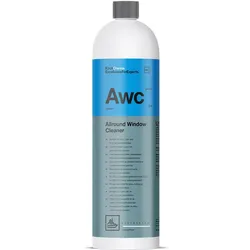
Koch Chemie Allround window Cleaner 1LAllround window cleaner Der Allround Window Cleaner von Koch-Chemie ist ein gebrauchsfertiger Glasreiniger, der speziell für die Reinigung von Glas-, Lack- und Polycarbonatoberflächen im Innen- und Außenbereich von Booten entwickelt wurde. Er entfernt mühelos alltägliche Verschmutzungen wie Öle, Fette und Umweltablagerungen und sorgt für eine klare Sicht ohne Streifenbildung. Anwendungsgebiete: •Â Â Â Glasoberflächen •Â Â Â Lackierte Oberflächen •Â Â Â Polycarbonatoberflächen •Â Â Â Kunststoffoberflächen Anwendungsempfehlung: Den Reiniger auf ein geeignetes Tuch oder direkt auf die zu reinigende Oberfläche sprühen und anschließend gründlich abwischen. Bei Bedarf nachpolieren, um ein streifenfreies Ergebnis zu erzielen. Hinweis: Vor der Anwendung sollte die Materialverträglichkeit geprüft werden. Nicht auf heißen Oberflächen anwenden und das Reinigungsmittel nicht antrocknen lassen. Technische Daten: •Â Â Â Gebindegröße: 500 ml •Â Â Â pH-Wert: ca. 7 (neutral) Gefahrenhinweis: Â Der allround window cleaner enthält ätzende Substanzen und kann schwere Haut- und Augenschäden verursachen. Tragen Sie bei der Anwendung stets geeignete Schutzhandschuhe, Schutzkleidung und einen Augenschutz. Vermeiden Sie den Kontakt mit Haut und Augen. Im Falle einer Berührung mit den Augen sofort mit Wasser ausspülen. Nicht auf empfindlichen Oberflächen oder in der Nähe von Lebensmitteln verwenden. Bewahren Sie das Produkt außerhalb der Reichweite von Kindern auf.23,40 €*Versand: 4,90 €Sichere Weiterleitung zum Anbieter


-
Wie erstellt man Presets?
Um Presets zu erstellen, musst du zuerst die gewünschten Einstellungen in deiner Software oder App festlegen. Anschließend speicherst du diese Einstellungen als Preset ab, indem du auf die entsprechende Funktion in der Benutzeroberfläche klickst. Du kannst das Preset dann benennen und speichern, um es später wiederzuverwenden. Einige Programme ermöglichen es auch, Presets zu exportieren und mit anderen Nutzern zu teilen. Es ist wichtig, die Anleitung deiner Software oder App zu lesen, um den genauen Prozess zum Erstellen von Presets zu verstehen. **
-
Was sind Presets für Lightroom?
Was sind Presets für Lightroom? Presets sind voreingestellte Filter und Bearbeitungen, die in Adobe Lightroom verwendet werden können, um den Look und Stil von Fotos schnell und einfach zu verändern. Sie enthalten eine Reihe von Einstellungen wie Belichtung, Kontrast, Farbton und Sättigung, die auf ein Foto angewendet werden können, um einen bestimmten Effekt zu erzielen. Presets sind besonders nützlich, um einen einheitlichen Look über eine Serie von Fotos zu erreichen oder um bestimmte Stimmungen oder Ästhetiken zu betonen. Sie können entweder von Hand erstellt oder von anderen Fotografen heruntergeladen und verwendet werden. **
-
Wie benutzt man Lightroom Presets?
Um Lightroom Presets zu verwenden, musst du sie zuerst herunterladen und in Lightroom importieren. Anschließend wählst du das Foto aus, auf das du den Preset anwenden möchtest. Klicke dann auf den Preset-Namen in der Vorschau und sie werden automatisch auf das Foto angewendet. Du kannst auch die Einstellungen des Presets anpassen, um das gewünschte Ergebnis zu erzielen. Zum Schluss kannst du das bearbeitete Foto exportieren und teilen. **
-
Können Lightroom-Presets nicht importiert werden?
Doch, Lightroom-Presets können importiert werden. Dazu musst du einfach in Lightroom auf "Entwickeln" klicken, dann auf das "+"-Symbol neben "Vorgaben" und "Vorgaben importieren" auswählen. Anschließend kannst du das gewünschte Preset auswählen und importieren. **
Wie verwende ich Presets in Lightroom?
Wie verwende ich Presets in Lightroom? Presets sind voreingestellte Filter, die auf deine Fotos angewendet werden können, um ihnen einen bestimmten Look zu verleihen. Um ein Preset in Lightroom zu verwenden, importiere einfach dein Foto und wähle dann das gewünschte Preset aus der Voreinstellungen-Bibliothek aus. Du kannst auch eigene Presets erstellen, indem du deine eigenen Einstellungen speicherst. Experimentiere mit verschiedenen Presets, um den perfekten Look für deine Fotos zu finden. Denke daran, dass du die Intensität des Presets anpassen kannst, um das gewünschte Ergebnis zu erzielen. **
Wo werden meine Lightroom Presets gespeichert?
Die Lightroom Presets werden standardmäßig im Ordner "Lightroom" auf deinem Computer gespeichert. Der genaue Speicherort variiert je nach Betriebssystem. Unter Windows findest du den Ordner normalerweise unter "C:\Benutzer\Dein Benutzername\Anwendungsdaten\Adobe\Lightroom\Develop Presets". Unter macOS befindet sich der Ordner normalerweise unter "Benutzer/Dein Benutzername/Bibliothek/Application Support/Adobe/Lightroom/Develop Presets". **
Top-Angebote
Produkte zum Begriff Presets:
-
INF Magnetischer Fensterputzer - Elegante Reinigung für 15-26mm GlasDer magnetische Fensterputzer bietet eine sichere und effiziente Möglichkeit, Fenster mit seinem sicheren Saugnapf, der automatischen Wasserspender und den austauschbaren Baumwollpads zu reinigen. Hergestellt aus hochwertigen Materialien, gewährleistet er eine stabile Leistung und gründliche Reinigung für 15-26 mm dickes Glas. Verbesserte Sicherheitsfunktion: Der starke Saugnapf sorgt dafür, dass der Fensterputzer fest am Glas haftet und verhindert versehentliches Herunterfallen aus großer Höhe. Dies bietet ein sicheres und stabiles Reinigungserlebnis und gibt Ihnen Sicherheit, während Sie schwer erreichbare Fenster reinigen. Genießen Sie einen sichereren und effizienteren Fensterreinigungsprozess mit dieser zusätzlichen Schutzschicht. Automatische Wasserspender: Das integrierte Wasserspendersystem befeuchtet das Glas automatisch während der Reinigung. Diese Funktion gewährleistet eine gleichmäßige Verteilung von Wasser oder Reinigungslösung, wodurch der Reinigungsprozess effektiver und effizienter wird. Die Möglichkeit, mehr Reinigungsmittel zu speichern, ermöglicht es Ihnen, eine größere Fläche ohne häufiges Nachfüllen abzudecken, wodurch Sie Zeit und Mühe sparen. Austauschbares Zubehör enthalten: Der Fensterputzer wird mit austauschbaren Baumwollpads und Silikonstreifen geliefert, die eine langfristige Nutzung und optimale Reinigungsleistung gewährleisten. Die mitgelieferten drei großen Baumwollpads und vier kleinen Baumwollpads verbessern den Reinigungseffekt, reduzieren die Reibung und beseitigen blinde Flecken bei der Reinigung. Tauschen Sie verschlissene Teile einfach aus, um die Effektivität des Geräts zu erhalten und seine Lebensdauer zu verlängern. Spezifikationen: Farbe: Weiß Größe: Länge: 16,6 cm, Breite: 11 cm, Höhe: 14,8 cm Material: ABS+PC+Neodym-Magnet+Polyestertuch+Silikonabzieher Geeignete Glasstärke: 15-26mm Das Paket beinhaltet: Fensterputzer x 1 Große Baumwollpads x 2 Kleine Baumwollpads x 4 Schnallen x 8 Gummistreifen x 2 Saugnapf-Handbuch x 155,59 €*Versand: 0,00 €Sichere Weiterleitung zum Anbieter
-
Nedis Window cleaner VCWI230WTFensterreiniger mit kabellosem Handgerät-Design, 28 cm Reinigungskopf, 1.2 kPa Saugdruck und wiederaufladbarem Lithium-Ionen-Akku für bis zu 45 Minuten streifenfreie Nassreinigung. Nedis Fensterreiniger VCWI230WT saugt Feuchtigkeit und Schmutz auf und hinterlässt saubere, trockene Oberflächen auf Fenstern, Spiegeln, Fliesen und Duschkabinen und kann in jedem 360°-Winkel für vertikale, horizontale und Überkopf-Reinigung verwendet werden. 28 cm Saugdüse für große Abdeckung pro Zug 1.2 kPa Saugdruck für schnelle Wasserentfernung 0.06 L abnehmbarer Schmutzwassertank zum einfachen Entleeren und Reinigen Inklusive 350 ml Sprühflasche mit Mikrofaserwischer Wiederaufladbarer Lithium-Ionen-Akku: bis zu 45 Minuten, 3 Stunden Laden über USB-C IPX4 spritzwassergeschützt Leicht, tragbar und kabellos für effiziente Reinigung im ganzen Haus ohne Kabelsalat.45,74 €*Versand: 2,99 €Sichere Weiterleitung zum Anbieter
-
Wie erstelle ich Presets?
Um Presets zu erstellen, benötigst du zuerst eine Software oder App, die die Erstellung von Presets unterstützt. Danach kannst du die gewünschten Einstellungen für Farben, Kontrast, Belichtung usw. vornehmen und als Preset speichern. Vergewissere dich, dass du das Preset benennen und speichern kannst, damit du es später leicht wiederfinden kannst. Teste das Preset an verschiedenen Fotos, um sicherzustellen, dass es gut funktioniert und deine gewünschten Ergebnisse liefert. Schließlich kannst du das Preset exportieren und mit anderen teilen oder für zukünftige Bearbeitungen verwenden. **
-
Was bedeutet Carmushka Presets?
Was bedeutet Carmushka Presets? Carmushka Presets sind eine Reihe von voreingestellten Filtern und Effekten, die von der Influencerin und Fotografin Carmushka erstellt wurden. Diese Presets können auf Fotos angewendet werden, um einen bestimmten Look oder Stil zu erzielen, der von Carmushkas ästhetischem Sinn inspiriert ist. Die Presets sind so konzipiert, dass sie den Bildern einen einheitlichen und professionellen Look verleihen und den Bearbeitungsprozess für Fotografen und Influencer vereinfachen. Durch die Verwendung von Carmushka Presets können Benutzer ihre Fotos schnell und einfach optimieren und einen konsistenten visuellen Stil auf ihren Social-Media-Plattformen beibehalten. **
-
Wie erstellt man Presets?
Um Presets zu erstellen, musst du zuerst die gewünschten Einstellungen in deiner Software oder App festlegen. Anschließend speicherst du diese Einstellungen als Preset ab, indem du auf die entsprechende Funktion in der Benutzeroberfläche klickst. Du kannst das Preset dann benennen und speichern, um es später wiederzuverwenden. Einige Programme ermöglichen es auch, Presets zu exportieren und mit anderen Nutzern zu teilen. Es ist wichtig, die Anleitung deiner Software oder App zu lesen, um den genauen Prozess zum Erstellen von Presets zu verstehen. **
-
Was sind Presets für Lightroom?
Was sind Presets für Lightroom? Presets sind voreingestellte Filter und Bearbeitungen, die in Adobe Lightroom verwendet werden können, um den Look und Stil von Fotos schnell und einfach zu verändern. Sie enthalten eine Reihe von Einstellungen wie Belichtung, Kontrast, Farbton und Sättigung, die auf ein Foto angewendet werden können, um einen bestimmten Effekt zu erzielen. Presets sind besonders nützlich, um einen einheitlichen Look über eine Serie von Fotos zu erreichen oder um bestimmte Stimmungen oder Ästhetiken zu betonen. Sie können entweder von Hand erstellt oder von anderen Fotografen heruntergeladen und verwendet werden. **
Ähnliche Suchbegriffe für Presets
-
Einhell Window Cleaner Accessory Düsenset BRILLIANTOTwo-piece nozzle set for the cordless window cleaner BRILLIANTOOne-piece silicone peel-off lip for streak-free windowsIncl. 165 mm slim suction nozzle for small and narrow glass panesIncl. 350 mm wide suction nozzle for large glass surfacesSimple, quick change of nozzlesDouble power for the Einhell battery-powered window cleaner BRILLIANTO: The two-piece Original Einhell nozzle set is the perfect addition to the window cleaner and includes a narrow and a wide nozzle. With the 165 mm suction nozzle, the cleaning of narrow glass elements such as lattice windows or car windows is no problem. Large window fronts, such as conservatories or shop windows, can be cleaned quickly and easily with the 350 mm wide nozzle. In no time at all, the cordless window cleaner is adapted to the respective window size, with the nozzle snapping into place quickly and easily in the device with a "click". It can also be removed at the push of a button.21,04 €*Versand: 2,99 €Sichere Weiterleitung zum Anbieter
-
Koch Chemie Allround window Cleaner 1LAllround window cleaner Der Allround Window Cleaner von Koch-Chemie ist ein gebrauchsfertiger Glasreiniger, der speziell für die Reinigung von Glas-, Lack- und Polycarbonatoberflächen im Innen- und Außenbereich von Booten entwickelt wurde. Er entfernt mühelos alltägliche Verschmutzungen wie Öle, Fette und Umweltablagerungen und sorgt für eine klare Sicht ohne Streifenbildung. Anwendungsgebiete: •Â Â Â Glasoberflächen •Â Â Â Lackierte Oberflächen •Â Â Â Polycarbonatoberflächen •Â Â Â Kunststoffoberflächen Anwendungsempfehlung: Den Reiniger auf ein geeignetes Tuch oder direkt auf die zu reinigende Oberfläche sprühen und anschließend gründlich abwischen. Bei Bedarf nachpolieren, um ein streifenfreies Ergebnis zu erzielen. Hinweis: Vor der Anwendung sollte die Materialverträglichkeit geprüft werden. Nicht auf heißen Oberflächen anwenden und das Reinigungsmittel nicht antrocknen lassen. Technische Daten: •Â Â Â Gebindegröße: 500 ml •Â Â Â pH-Wert: ca. 7 (neutral) Gefahrenhinweis: Â Der allround window cleaner enthält ätzende Substanzen und kann schwere Haut- und Augenschäden verursachen. Tragen Sie bei der Anwendung stets geeignete Schutzhandschuhe, Schutzkleidung und einen Augenschutz. Vermeiden Sie den Kontakt mit Haut und Augen. Im Falle einer Berührung mit den Augen sofort mit Wasser ausspülen. Nicht auf empfindlichen Oberflächen oder in der Nähe von Lebensmitteln verwenden. Bewahren Sie das Produkt außerhalb der Reichweite von Kindern auf.23,40 €*Versand: 4,90 €Sichere Weiterleitung zum Anbieter
-
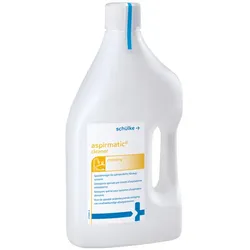
aspirmatic Cleaner (Reinigung) 2 Ltr.Für die unterstützende wöchentliche Spezialreinigung des zahnärztlichen Absaugsystems, des Mundspülbeckens und der Abflussleitungen (in Ergänzung zum Desinfektionsmittel aspirmatic®). - löst hartnäckige Verschmutzungen und Ablagerungen in den Absaugschläuchen - störungsfreies Arbeiten, da keine Schaumbildung im Amalgamabscheider nach dem Einsatz - für den Einsatz in KaVo- und Sirona- Einheiten u.a. geeignet - 5%ige Einsatzkonzentration, bei starker Verschmutzung bis zu 10%39,39 €*Versand: 5,90 €Sichere Weiterleitung zum Anbieter
-
Wie benutzt man Lightroom Presets?
Um Lightroom Presets zu verwenden, musst du sie zuerst herunterladen und in Lightroom importieren. Anschließend wählst du das Foto aus, auf das du den Preset anwenden möchtest. Klicke dann auf den Preset-Namen in der Vorschau und sie werden automatisch auf das Foto angewendet. Du kannst auch die Einstellungen des Presets anpassen, um das gewünschte Ergebnis zu erzielen. Zum Schluss kannst du das bearbeitete Foto exportieren und teilen. **
-
Können Lightroom-Presets nicht importiert werden?
Doch, Lightroom-Presets können importiert werden. Dazu musst du einfach in Lightroom auf "Entwickeln" klicken, dann auf das "+"-Symbol neben "Vorgaben" und "Vorgaben importieren" auswählen. Anschließend kannst du das gewünschte Preset auswählen und importieren. **
-
Wie verwende ich Presets in Lightroom?
Wie verwende ich Presets in Lightroom? Presets sind voreingestellte Filter, die auf deine Fotos angewendet werden können, um ihnen einen bestimmten Look zu verleihen. Um ein Preset in Lightroom zu verwenden, importiere einfach dein Foto und wähle dann das gewünschte Preset aus der Voreinstellungen-Bibliothek aus. Du kannst auch eigene Presets erstellen, indem du deine eigenen Einstellungen speicherst. Experimentiere mit verschiedenen Presets, um den perfekten Look für deine Fotos zu finden. Denke daran, dass du die Intensität des Presets anpassen kannst, um das gewünschte Ergebnis zu erzielen. **
-
Wo werden meine Lightroom Presets gespeichert?
Die Lightroom Presets werden standardmäßig im Ordner "Lightroom" auf deinem Computer gespeichert. Der genaue Speicherort variiert je nach Betriebssystem. Unter Windows findest du den Ordner normalerweise unter "C:\Benutzer\Dein Benutzername\Anwendungsdaten\Adobe\Lightroom\Develop Presets". Unter macOS befindet sich der Ordner normalerweise unter "Benutzer/Dein Benutzername/Bibliothek/Application Support/Adobe/Lightroom/Develop Presets". **
* Alle Preise verstehen sich inklusive der gesetzlichen Mehrwertsteuer und ggf. zuzüglich Versandkosten. Die Angebotsinformationen basieren auf den Angaben des jeweiligen Shops und werden über automatisierte Prozesse aktualisiert. Eine Aktualisierung in Echtzeit findet nicht statt, so dass es im Einzelfall zu Abweichungen kommen kann. ** Hinweis: Teile dieses Inhalts wurden von KI erstellt.